|
|
| 步驟 |
 |
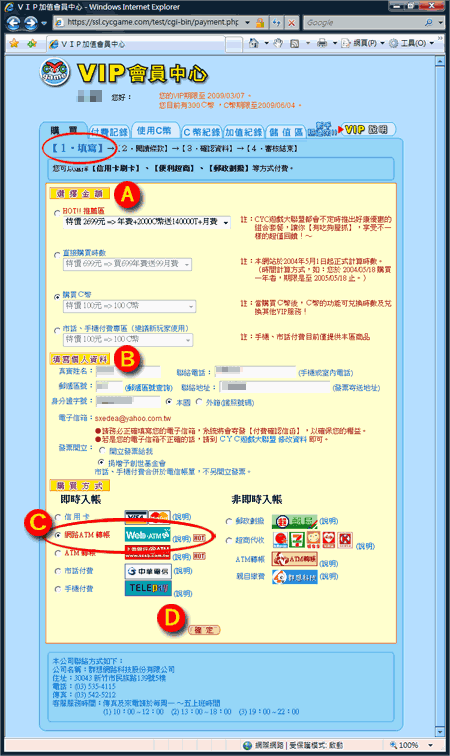
選擇您欲購買的金額項目。 |
|
| 步驟 |
 |
確實填寫您的個人資料。 |
|
| 步驟 |
 |
購買方式請勾選“網路ATM轉帳”選項。 |
|
| 步驟 |
 |
按下“確定”。 |
|
 |
 |
| 【2.閱讀條款】 |
| 步驟 |
 |
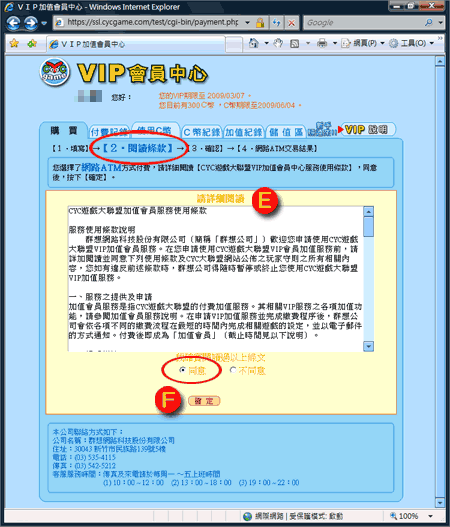
請詳細閱讀服務使用條款,閱畢請按下「同意」。 |
|
| 步驟 |
 |
按下「確定」。 |
|
 |
|
| 【3.確認】 |
| 步驟 |
 |
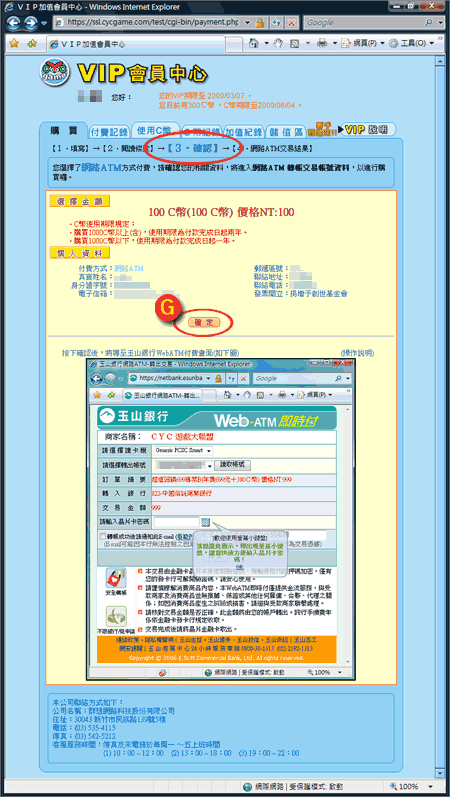
備妥您的晶片金融卡讀卡機及提款卡,並確認資料金額無誤後按下
「確定」,開始進行玉山網路ATM轉帳。 |
|
 |
|
| 【4.安裝玉山即時付元件】 |
| 步驟 |
 |
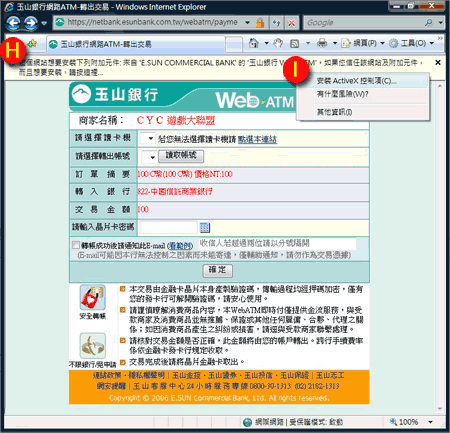
首次使用請先安裝即時付元件,請於上方跳出狀態列按下滑鼠左鍵。 |
|
| 步驟 |
 |
請按下「安裝ActiveX控制項」。 |
|
 |
| 步驟 |
 |
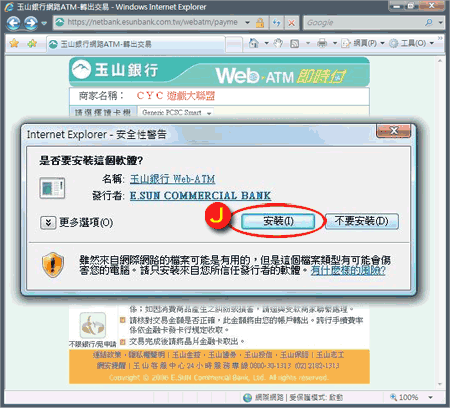
跳出安全性警告時,請按下「安裝」。 |
|
 |
|
| 【5.操作玉山即時付】 |
| 步驟 |
 |
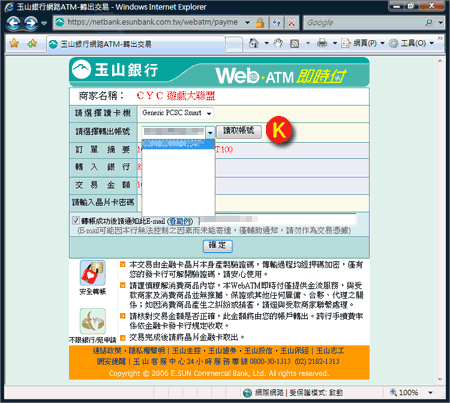
準備晶片讀卡機及晶片金融卡,並確認帳戶內有足夠餘額可進行轉帳
交易。將晶片讀卡機接上電腦,並將晶片金融卡插入晶片讀卡機。 |
|
 |
| 步驟 |
 |
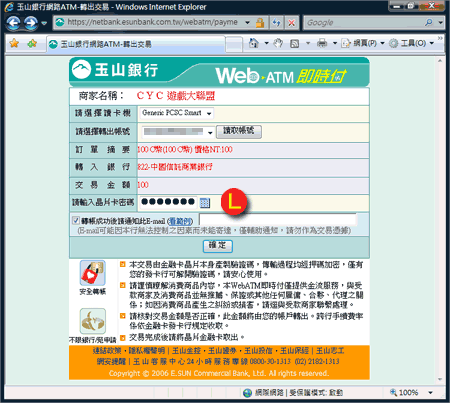
按下「讀取帳號」,系統將自動列出您的轉出帳號,請確認是否正確
,並輸入您的提款卡密碼,再按下「確定」。 |
|
 |
| 步驟 |
 |
確認轉出資料是否正確,待「確定」亮起,按下確定。 |
|
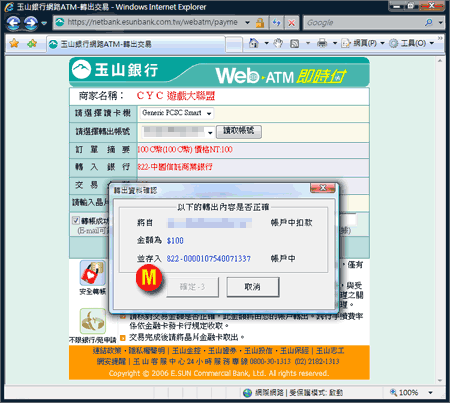 |
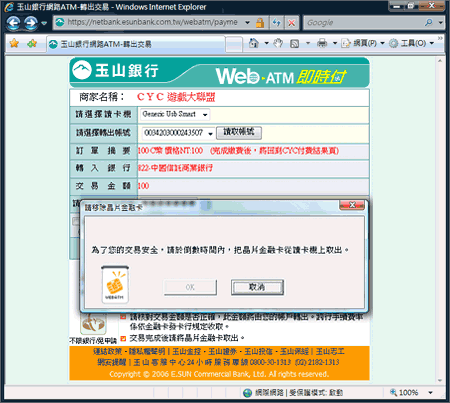
轉出資料確認後彈跳出「請移除晶片金融卡」視窗,您須將晶片金融卡自讀卡機
拔出,即可完成轉帳交易。
|
 |
| 步驟 |
 |
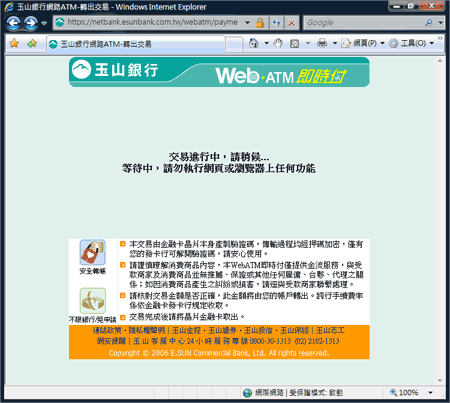
交易進行中,請稍候。 |
|
 |
|
| 【6.交易成功】 |
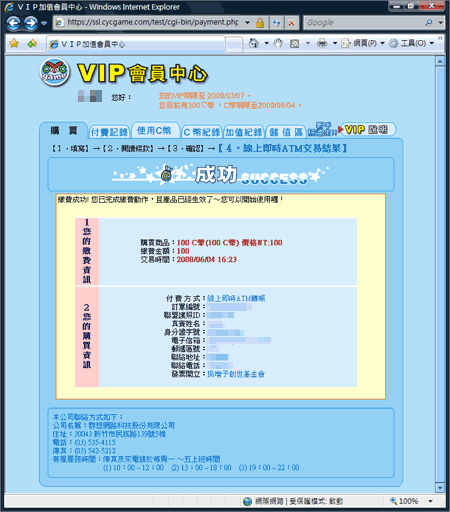
交易完成,您可以開始使用您購買的商品了。
(若欲查看付費資料請選「付費記錄」)
|
 |
|




